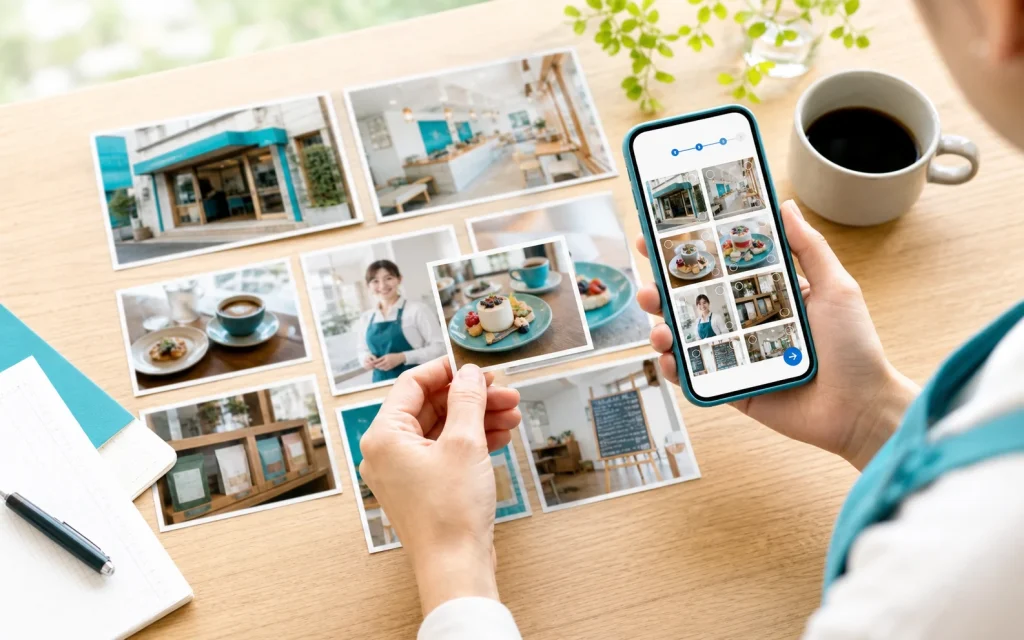
Googleマップで店を探す人が、口コミより先に見るもの——それが写真です。営業時間や住所を確認する前に、写真を数枚スワイプして「なんとなく良さそう/やめておこう」が決まります。
プロのカメラは必要ありません。スマホで十分です。ただし、「何を撮るか」のリストと「どう載せるか」を知っているかどうかで、同じ店でも伝わり方がまるで変わります。この記事では、店舗向けの撮影リスト7種類、スマホでの撮り方、載せ方と運用までを一気に解説します。
なぜ写真が来店を左右するのか
初めての店に入るとき、人は小さな不安をいくつも抱えています。「入りにくくないか」「中はきれいか」「自分に合う雰囲気か」「駐車場はあるか」。写真の役割は、映えることではなく、この不安を1枚ずつ消すことです。
逆に、写真が数枚しかない・外観だけ・何年も前のまま、という状態は「様子の分からない店」として候補から静かに外されていきます。
撮影リスト:7種類の写真と、それぞれで写すべきもの
1. 外観
地図を頼りに歩いて来る人の「目印」になる写真です。正面からの1枚に加えて、実際に人が歩いてくる方向から見た1枚を撮ってください。夜も営業する店なら、昼と夜の両方があると親切です。
2. 入口・看板
「入りにくさ」を消す写真です。ドアや暖簾まわりを明るく撮ります。ビルの中の店舗なら、ビルの入口→エレベーター→店のドア、と経路が分かる写真があると迷いがなくなります。
3. 店内全体
清潔感と広さを伝える主役です。いちばん明るい時間帯に、整理整頓してから撮ります。入口側から奥に向けて撮ると、入店した時の視界が再現できて安心感につながります。
4. 席・受付・待合スペース
「自分が過ごす場所」の写真です。席の間隔、受付の様子、待ち時間を過ごす場所。子ども連れやおひとりさまなど、来てほしいお客さまが「自分でも大丈夫そう」と思える写り方を意識します。
5. 商品・サービス
期待値を作る写真です。主力の商品・メニューを5点ほど。施術やサービス業なら、施術中の様子(手元)が実感を伝えます。実物より良く見せすぎないことが、後の口コミを守ります。
6. スタッフ・作業風景
「誰がやっているのか」を伝える写真です。顔出しできる範囲で構いません。働いている自然な姿は、ポーズ写真より信頼が伝わります。
7. 駐車場・周辺の目印
来店直前に最も確認される実用写真です。駐車場の枠と位置、近くの目印(コンビニ・交差点)を撮っておくと、「停められるか不安」という来店の壁がひとつ消えます。
スマホで十分:撮り方の基本5つ
- 昼の自然光で撮る:照明より、晴れた日の午前〜昼の光がいちばんきれいに写ります
- 水平を保つ:カメラのグリッド表示をオンにするだけで、素人っぽさが半減します
- 引きと寄りをセットで:全体が分かる1枚+ディテールの1枚、の組み合わせで伝わります
- 縦横両方撮っておく:表示される場所によって切り取られ方が変わるため、両方あると安心です
- 加工しすぎない:明るさの調整程度に。実物と違う写真は、来店時のがっかりと低評価につながります
載せ方:オーナーとして登録する
写真は、Googleビジネスプロフィールの管理画面(オーナー側)からアップロードします。お客さまが投稿する写真と違い、オーナー写真はロゴやカバー写真の指定など、見せ方をある程度コントロールできます。
- カバー写真:店の顔になる1枚(外観か、いちばん自信のある1枚)を指定します
- ロゴ:プロフィールの識別用に設定します
- 各カテゴリの写真:撮影リストの7種類を、それぞれアップします
なお、お客さまが投稿した写真は基本的にこちらで選べません。「変な写真を消す」より、良いオーナー写真を数多く載せて全体の印象を作るのが現実的な対策です。プロフィール自体の設定がまだ整っていない場合は、先に基本設定チェックリストを済ませてください。
避けたい写真
- 実物とかけ離れた加工・極端な広角(来店時の落差が口コミに跳ね返ります)
- フリー素材や他店の写真の流用(信頼を根本から損ないます)
- お客さまの顔が無断で写っている写真(必ず了承を取るか、写らない構図で)
- 終了したメニュー・旧内装など、古い情報の放置
- 文字だらけの告知画像の連投(写真欄はチラシ置き場ではありません)
実践:半日でできる撮影計画
手順1. リストを持って、開店前に30分撮る
この記事の7種類のリストをスマホに入れて、明るい時間帯に一気に撮ります。1種類につき数枚ずつ、多めに。
手順2. その場で選んで、明るさだけ整える
各種類からベストを1〜3枚選び、明るさを軽く調整します。凝った加工は不要です。
手順3. 管理画面からアップロードする
カバー写真を決めて、種類ごとに登録します。ここまでで半日かかりません。
手順4. 月1回、数枚ずつ足す
新メニュー、季節の様子、日々の作業風景。月に数枚の追加が続くだけで、「動いている店」の印象が保てます。投稿機能と組み合わせると、さらに効果的です。
写真の点検チェックリスト
- 外観・入口・店内・席・商品・スタッフ・駐車場の7種類が揃っているか
- 人が歩いてくる方向からの外観写真があるか
- カバー写真を意図して指定しているか
- 実物より盛りすぎた写真がないか
- 古いメニュー・旧内装の写真が残っていないか
- 月1回の追加が習慣になっているか
よくある質問
写真は何枚くらい必要ですか?
枚数より種類です。まず7種類を1枚ずつ揃えることを優先し、そのあと月数枚ずつ増やしていけば十分です。同じような写真を大量に載せるより、種類が揃っているほうが不安は消えます。
プロのカメラマンに頼んだほうがいいですか?
必須ではありません。まずスマホで7種類を揃えてください。そのうえで、カバー写真や主力商品など「店の顔」になる数枚だけプロに頼む、という順番が費用対効果の高いやり方です。
お客さまが写り込んだ写真は使えますか?
使う場合は必ず事前に了承を取ってください。迷ったら、顔が写らない構図(後ろ姿・手元)か、スタッフだけの写真にするのが安全です。
古い写真や、イメージと違うユーザー投稿写真を消したいのですが
自分(オーナー)がアップした写真は管理画面から削除できます。お客さまの投稿写真は原則消せませんが、ポリシー違反(無関係な写真・不適切な内容)にあたる場合はGoogleに報告できます。それ以外は、良い写真を増やして印象を上書きしていくのが現実的です。
まとめ
Googleマップの写真は、来店前の不安を1枚ずつ消す道具です。
- 7種類(外観・入口・店内・席・商品・スタッフ・駐車場)をまず揃える
- スマホ+昼の自然光+水平で十分。盛りすぎない
- カバー写真を指定し、月1回数枚の追加を習慣にする
まずは開店前の30分、リストを持って撮影するところから始めてみてください。
小松のMEO対策サポートでは、撮影リストの整理から写真の載せ方、プロフィール全体の改善までお手伝いしています。お気軽にご相談ください。